
Ada momen yang sangat familiar. Baru sampai rumah setelah macet, tiba-tiba HR atau admin kampus minta “scan dokumen dalam PDF” malam ini juga. Padahal yang Anda punya cuma foto di galeri. Kabar baiknya, ubah foto ke PDF itu bisa dilakukan cepat, bahkan tanpa instal aplikasi tambahan, asal tahu jalurnya.
TL;DR
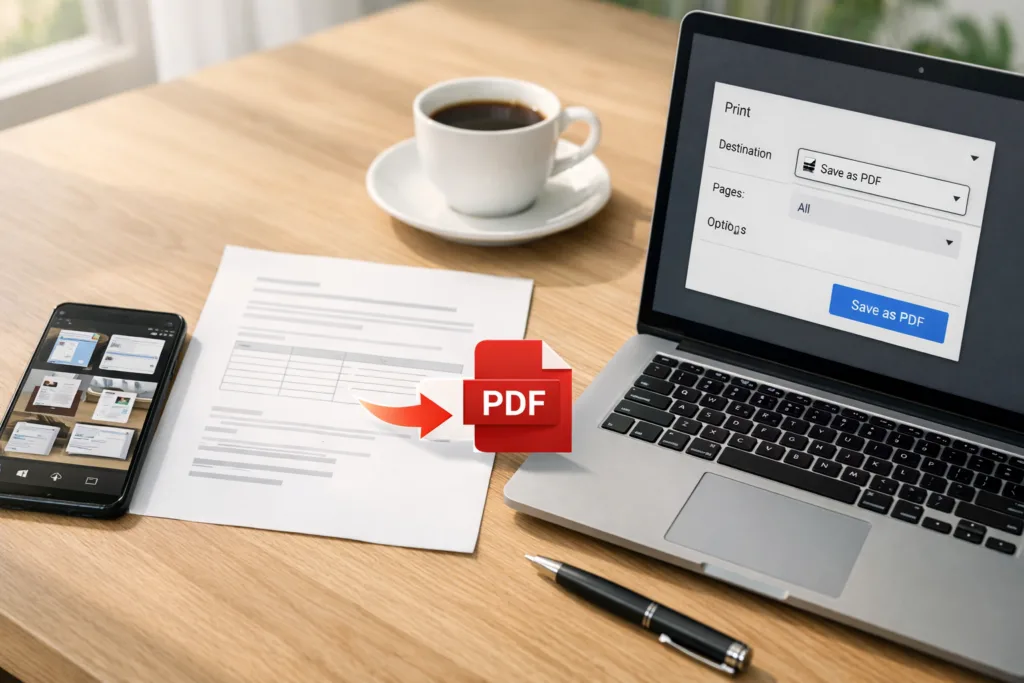
Cara paling cepat untuk ubah foto ke PDF: di Android gunakan menu Print lalu pilih “Save as PDF”, atau pakai Google Drive fitur Scan untuk dokumen kertas. Di iPhone, Anda bisa membuat PDF lewat aplikasi Files atau lewat menu Print yang menghasilkan file PDF. Di laptop, opsi “Print to PDF” atau “Save as PDF” biasanya sudah cukup untuk mengubah gambar jadi PDF rapi.
Kenapa PDF lebih sering diminta (dan enak untuk berkas)
PDF biasanya dipilih karena formatnya cenderung konsisten saat dibuka di perangkat berbeda. Jadi ketika Anda mengirim berkas untuk lamaran kerja, pendaftaran sekolah, atau administrasi, layout tidak mudah “geser” seperti beberapa format lain.
Selain itu, PDF lebih nyaman untuk menggabungkan beberapa halaman menjadi satu file. Contohnya KTP, KK, dan ijazah bisa dijadikan satu dokumen, urut, dan mudah dicek. Ini juga membantu saat Anda harus upload ke portal yang minta “1 file saja”.
Cara ubah foto ke PDF di Android (tanpa aplikasi tambahan)
Di Android, ada dua jalur yang paling sering dipakai. Jalur pertama cocok untuk foto yang sudah rapi di galeri. Jalur kedua cocok untuk dokumen kertas yang ingin terlihat seperti hasil scan.
Metode 1: Lewat menu Print lalu “Save as PDF”
Nama menunya bisa sedikit berbeda antar merek, tapi alurnya mirip.
Buka foto yang ingin Anda ubah jadi PDF (dari Galeri atau Google Photos).
Ketuk ikon Bagikan.
Pilih Cetak atau Print.
Pada pilihan printer, pilih “Save as PDF” atau “Simpan sebagai PDF”.
Atur ukuran kertas jika tersedia (misalnya A4) dan orientasi.
Ketuk Simpan, lalu pilih folder tujuan.
Catatan kecil: jika yang Anda ubah banyak, pilih foto satu per satu kadang terasa melelahkan. Untuk kasus ini, metode online atau Google Drive bisa lebih praktis.
Metode 2: Google Drive Scan untuk dokumen kertas
Kalau sumbernya dokumen fisik, fitur scan di Google Drive sering menghasilkan PDF yang lebih “rapi” karena ada crop otomatis.
Buka Google Drive.
Ketuk tombol tambah (+).
Pilih Scan.
Foto dokumen, rapikan crop, lalu simpan sebagai PDF.
Tips cepat: pastikan cahaya cukup dan dokumen berada di permukaan rata. Hasilnya jauh lebih enak dibaca, terutama untuk tulisan kecil.
Cara ubah foto ke PDF di iPhone (tanpa instal aplikasi)
Di iPhone, dua cara yang paling aman adalah lewat Files dan lewat menu Print. Keduanya tidak perlu aplikasi tambahan.
Metode 1: Buat PDF dari aplikasi Files
Cara ini biasanya lebih “bersih” untuk penyimpanan, karena Anda langsung memilih lokasi file.
Buka aplikasi Files.
Masuk ke folder tempat foto Anda berada (misalnya iCloud Drive atau On My iPhone).
Pilih foto (bisa lebih dari satu jika ingin digabung).
Ketuk menu tindakan, lalu pilih “Create PDF” atau “Buat PDF”.
Simpan dan beri nama file yang jelas.
Jika foto Anda masih di Photos, Anda bisa memindahkan dulu ke Files, atau gunakan metode Print di bawah.
Metode 2: Dari Photos lewat Print yang menghasilkan PDF
Ini trik klasik iOS dan masih relevan.
Buka Photos, pilih gambar.
Ketuk Bagikan.
Pilih Print.
Di pratinjau, lakukan gesture zoom pada preview halaman sampai tampil seperti tampilan PDF.
Ketuk Bagikan lagi, lalu pilih “Save to Files”.
Saran praktis: sebelum Anda ubah foto ke PDF, urutkan dulu fotonya. Hal sepele ini menghemat waktu karena Anda tidak perlu bongkar urutan halaman setelah jadi.
Cara ubah foto ke PDF di laptop atau PC (Windows dan Chrome)
Kalau Anda sedang di depan laptop, ubah foto ke PDF biasanya lebih cepat karena Anda bisa drag and drop dan atur file dengan mudah.
Metode 1: Windows “Microsoft Print to PDF”
Buka file foto di Photos atau aplikasi penampil gambar.
Tekan Ctrl + P (atau pilih Print).
Pada Printer, pilih “Microsoft Print to PDF”.
Atur ukuran kertas dan kualitas jika ada.
Klik Print, lalu simpan file PDF.
Metode ini enak untuk satu file atau beberapa foto yang sudah tertata. Anda bisa ulangi untuk setiap foto, atau gunakan metode gabung di tool online bila perlu.
Metode 2: Google Chrome “Save as PDF”
Ini berguna kalau Anda membuka gambar lewat browser.
Buka Chrome, lalu buka file gambar (drag foto ke tab Chrome juga bisa).
Tekan Ctrl + P.
Pada Destination, pilih “Save as PDF”.
Simpan file.
Kelebihannya, tampilannya sederhana dan hampir semua orang sudah familiar dengan print preview Chrome.
Metode 3: Microsoft Word lalu Export ke PDF
Kalau Anda perlu menambahkan keterangan, judul, atau menyusun beberapa foto dalam satu halaman, Word bisa membantu.
Buka Word, buat dokumen baru.
Insert gambar, atur ukuran dan posisi.
Pilih Export atau Save As, lalu pilih format PDF.
Ini pilihan yang masuk akal untuk dokumen yang butuh sedikit “rapi-rapi” sebelum dikirim.
Cara ubah foto ke PDF online (kalau butuh gabung banyak foto dan atur A4)
Kadang yang paling bikin pusing bukan mengubah satu foto. Yang bikin lama itu menggabungkan beberapa foto menjadi satu PDF, mengatur A4, margin, dan orientasi. Di sini, konverter online sering jadi jalan pintas.
Salah satu yang umum dipakai adalah iLovePDF karena ada opsi yang jelas untuk ukuran halaman, margin, dan penggabungan file. Di halaman JPG to PDF, Anda bisa memilih ukuran A4, Fit, atau Letter, mengatur margin, dan memilih opsi “merge all images in one PDF file” untuk menggabungkan semua foto jadi satu PDF.
Panduan cepat yang aman untuk dipakai:
Buka tool JPG to PDF.
Upload foto satu atau beberapa sekaligus.
Pilih Page size (misalnya A4 untuk dokumen formal).
Atur margin agar isi tidak terlalu mepet.
Jika perlu, aktifkan opsi gabungkan jadi satu file.
Convert dan simpan.
Catatan: untuk dokumen sensitif seperti KTP atau data perbankan, Anda sebaiknya mengutamakan cara offline di HP atau laptop. Kalau terpaksa pakai online, gunakan hanya saat benar-benar perlu, dan hapus file dari perangkat umum setelah selesai.
Biar hasil PDF rapi, tidak buram, dan gampang dibaca
Bagian ini sering disepelekan, padahal justru menentukan apakah PDF Anda terlihat “serius” atau tampak asal.
1) Pilih ukuran yang masuk akal: A4 atau Fit
Untuk berkas resmi, A4 biasanya terasa paling natural karena kebanyakan formulir dan dokumen di Indonesia mengikuti ukuran itu. Fit cocok jika Anda ingin 1 foto pas menjadi 1 halaman tanpa ruang kosong, tapi kadang terlihat aneh untuk dokumen yang mestinya “selembar kertas”.
Kalau Anda memakai alat online yang menyediakan opsi A4 dan margin, manfaatkan itu. Hasilnya biasanya lebih enak dibaca dibanding halaman yang terlalu mepet.
2) Jangan berharap foto buram jadi tajam setelah jadi PDF
PDF itu wadah. Kalau foto sumbernya blur, PDF Anda akan tetap blur. Solusinya kembali ke hulu: foto ulang di cahaya terang, jaga tangan stabil, dan crop area penting.
3) Rapikan urutan halaman sebelum convert
Ini terdengar remeh, tapi sering jadi sumber revisi. Urutkan dulu: halaman 1, 2, 3. Baru ubah foto ke PDF dan gabungkan. Anda akan menghemat waktu, terutama saat dikejar deadline upload.
4) Pahami perbedaan “kirim sebagai foto” vs “kirim sebagai dokumen”
Kalau Anda mengirim lewat aplikasi chat, pengiriman sebagai foto kadang terkompres. Pengiriman sebagai dokumen biasanya mempertahankan file apa adanya.
Kendala yang sering terjadi saat mengirim PDF (dan cara mengatasinya)
Sudah berhasil ubah foto ke PDF, tapi gagal di langkah terakhir: pengiriman.
1) Lampiran Gmail mentok
Gmail membatasi total ukuran lampiran dalam satu email. Jika total lampiran lebih dari 25 MB, Gmail biasanya otomatis mengganti lampiran menjadi tautan Google Drive. Ini dijelaskan di pusat bantuan Gmail.
Solusinya sederhana: upload file ke Drive dan kirim link, atau kecilkan ukuran PDF kalau memang tidak perlu resolusi tinggi.
2) Kirim lewat WhatsApp, file tidak masuk atau kualitas turun
Untuk WhatsApp, batas file dokumen yang diizinkan adalah 2 GB. Ini tertulis di FAQ WhatsApp tentang pengiriman media dan dokumen.
Kalau Anda ingin kualitas tetap terjaga, kirim sebagai Dokumen, bukan sebagai Foto dari galeri. Kebiasaan kecil ini sering menyelamatkan Anda dari hasil yang pecah.
CTA yang tidak mengganggu: jika Anda sering diminta kirim berkas, buat satu folder khusus di HP bernama “Berkas PDF” lalu simpan versi final di sana. Saat butuh cepat, Anda tinggal ambil.
Baca Juga : Infinix Hot 50: Harga Terbaru, Spesifikasi, dan Layak Beli?
FAQ
Apakah bisa ubah foto ke PDF tanpa aplikasi?
Bisa. Di Android biasanya ada menu Print lalu pilih “Save as PDF”. Di iPhone Anda bisa membuat PDF lewat Files atau lewat menu Print yang menghasilkan PDF. Jika Anda perlu gabungkan banyak foto dan atur A4 sekaligus, konverter online juga bisa membantu, asal Anda tetap mempertimbangkan privasi dokumen.
Bagaimana cara menggabungkan beberapa foto jadi satu PDF?
Anda bisa memakai konverter online yang punya opsi “merge” atau gabungkan semua gambar menjadi satu file. Cara lainnya, pilih banyak gambar sekaligus saat membuat PDF jika perangkat Anda mendukung. Kunci utamanya ada di urutan halaman. Pastikan foto sudah tersusun dari awal agar PDF tidak acak.
Kenapa hasil PDF dari foto terlihat buram?
Biasanya karena foto sumbernya sudah blur, kurang cahaya, atau fokus tidak tepat. Mengubah ke PDF tidak otomatis menaikkan ketajaman. Ambil foto ulang di tempat terang, crop bagian yang penting, dan hindari mengirim sebagai “foto” yang terkompres. Untuk dokumen, kirim sebagai file dokumen agar kualitas lebih stabil.
Bagaimana kalau PDF terlalu besar dan tidak bisa dikirim email?
Di Gmail, jika total lampiran melewati 25 MB, biasanya lampiran akan diubah menjadi link Google Drive. Solusinya: unggah PDF ke Drive dan kirim tautan, atau kompres PDF seperlunya. Pastikan teks tetap terbaca, terutama jika isinya nomor identitas atau tulisan kecil.
Berapa batas ukuran PDF yang bisa dikirim lewat WhatsApp?
WhatsApp mengizinkan pengiriman dokumen sampai 2 GB. Jika kualitas dokumen penting, kirim sebagai Dokumen, bukan lewat menu kirim Foto. Cara ini biasanya menghindari kompresi yang membuat teks jadi pecah atau susah dibaca.
Lebih aman mana: offline atau online untuk ubah foto ke PDF?
Untuk dokumen sensitif, cara offline lebih aman karena file tidak perlu diunggah ke layanan pihak ketiga. Pilih fitur bawaan di HP atau “Print to PDF” di laptop. Cara online cocok untuk kebutuhan cepat seperti mengatur A4, margin, dan gabung banyak foto, tetapi gunakan seperlunya dan hindari dokumen yang sangat pribadi.
Cara paling cepat untuk ubah foto ke PDF saat dikejar waktu?
Jika Anda sudah pegang HP, gunakan fitur Print lalu “Save as PDF” untuk foto yang sudah ada. Kalau dokumen masih kertas, pakai Google Drive Scan agar hasil langsung seperti scan. Kalau Anda perlu gabung banyak halaman cepat, konverter online dengan opsi merge bisa memangkas langkah, terutama untuk berkas lamaran atau administrasi.